 NexaPlay
Instala NexaPlay en Fire TV
Fire TV Stick, Fire TV Cube y televisores Fire TV · 8 pasos · unos 5 min
En Fire TV puedes buscar NexaPlay directamente en la tienda de Amazon. Si no está disponible en tu país, instálalo en unos minutos con la app gratuita Downloader siguiendo los pasos de abajo.
- Un Fire TV conectado a internet
- La app gratuita Downloader (de la tienda de Amazon)
Opción rápida: en la pantalla de inicio ve a Find (Buscar), escribe NexaPlay y pulsa Get (Obtener). Si la app aparece, ya está. Si no, sigue los pasos de abajo.
AInstala la app
-
1
Instala Downloader
En la pantalla de inicio ve a Find → Search, escribe Downloader e instala la app gratuita Downloader.
-
2
Activa las Opciones de desarrollador
Ve a Settings → My Fire TV → About y pulsa 7 veces sobre el nombre del dispositivo (por ejemplo Fire TV Stick), hasta que aparezca un mensaje de que ya eres desarrollador.
-
3
Permite instalar desde Downloader
Vuelve a Settings → My Fire TV → Developer Options → Install unknown apps y activa Downloader (ON).
-
4
Escribe la dirección nexaplay.app/tv
Abre Downloader, selecciona el campo de dirección, escribe nexaplay.app/tv y pulsa Go. La descarga empieza sola.
-
5
Instala y abre
Cuando aparezca la ventana de instalación, pulsa Install y después Open. Downloader te pregunta si quieres borrar el archivo descargado: elige Delete para liberar espacio.
BAñade tu lista y empieza a ver
-
6
Apunta el código del dispositivo
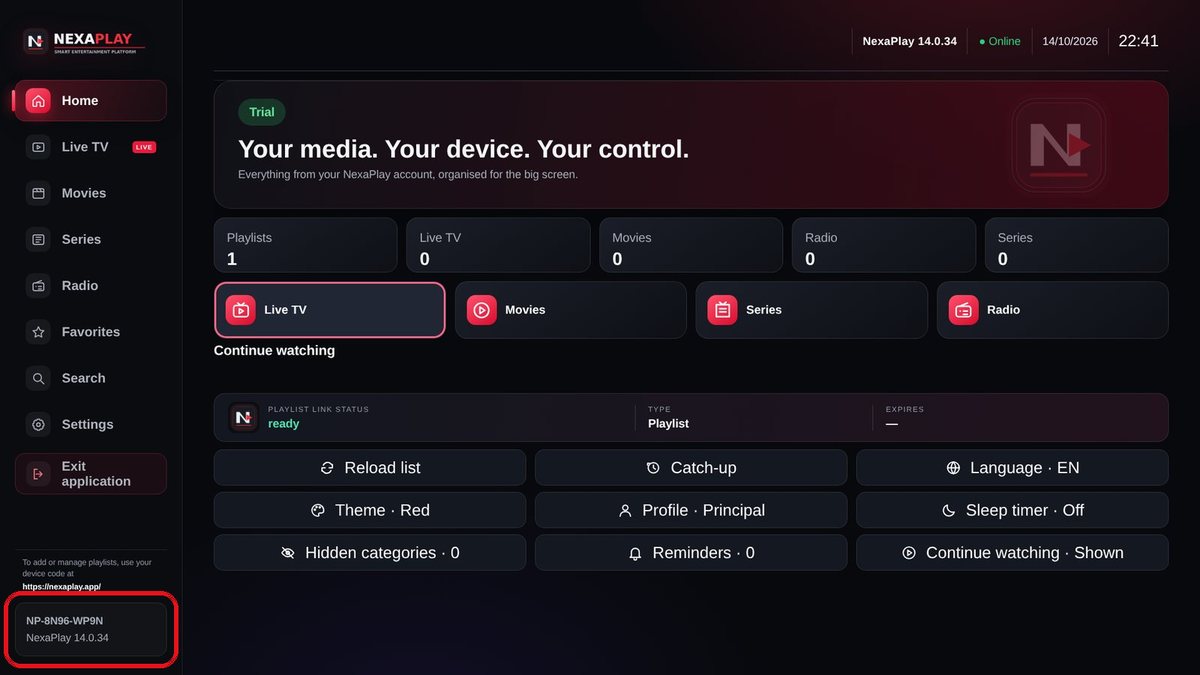
Al abrir NexaPlay, el código único del dispositivo aparece abajo a la izquierda (tiene la forma NP-XXXX-XXXX). Cada dispositivo tiene su propio código.
-
7
Añade tu lista en nexaplay.app
Desde el móvil o el ordenador, ve a nexaplay.app/upload-list, introduce el código y añade tu lista M3U o tus datos Xtream (servidor, usuario, contraseña).
Abrir Upload List ↗ -
8
Recarga la lista en la app
Vuelve a NexaPlay y pulsa Recargar lista. Los canales, películas y series aparecen en segundos.
Cada dispositivo tiene 7 días de prueba. Si te gusta, lo activas de por vida con un único pago, sin suscripción.
Activa tu dispositivoProblemas frecuentes
No encuentro “Developer Options”
En los Fire TV más nuevos el menú solo aparece después de pulsar 7 veces el nombre del dispositivo en Settings → My Fire TV → About. Vuelve atrás y abre de nuevo My Fire TV.
Downloader no descarga el archivo
Comprueba que has escrito exactamente nexaplay.app/tv, sin espacios. También puedes escribir la dirección completa: https://nexaplay.app/downloads/NexaplayTv.apk
¿Cómo encuentro la app después de instalarla?
Mantén pulsado el botón Home del mando y elige Apps. NexaPlay está al final; puedes moverla a la pantalla de inicio.
¿Todavía necesitas ayuda?
Escríbenos y te responderemos por correo, normalmente en un máximo de 24 horas. Si se trata de un dispositivo, añade su código.