 NexaPlay
Instalirajte NexaPlay na Fire TV
Fire TV Stick, Fire TV Cube i Fire TV televizori · 8 koraka · oko 5 min
Na Fire TV-u NexaPlay možete potražiti izravno u Amazonovoj trgovini. Ako nije dostupan u vašoj zemlji, instalirajte ga za nekoliko minuta besplatnom aplikacijom Downloader prema koracima u nastavku.
- Fire TV spojen na internet
- Besplatna aplikacija Downloader (iz Amazonove trgovine)
Brza opcija: na početnom ekranu idite na Find (Traži), upišite NexaPlay i pritisnite Get (Preuzmi). Ako se aplikacija pojavi, gotovi ste. Ako ne, slijedite korake u nastavku.
AInstalirajte aplikaciju
-
1
Instalirajte Downloader
Na početnom ekranu idite na Find → Search, upišite Downloader i instalirajte besplatnu aplikaciju Downloader.
-
2
Uključite opcije za razvojne programere
Idite na Settings → My Fire TV → About i 7 puta pritisnite naziv uređaja (na primjer Fire TV Stick), dok se ne pojavi poruka da ste sada razvojni programer.
-
3
Dopustite instalaciju iz Downloadera
Vratite se u Settings → My Fire TV → Developer Options → Install unknown apps i uključite Downloader (ON).
-
4
Upišite adresu nexaplay.app/tv
Otvorite Downloader, odaberite polje za adresu, upišite nexaplay.app/tv i pritisnite Go. Preuzimanje počinje samo.
-
5
Instalirajte i otvorite
Kad se pojavi prozor za instalaciju, pritisnite Install, zatim Open. Downloader pita želite li izbrisati preuzetu datoteku: odaberite Delete kako biste oslobodili prostor.
BDodajte listu i počnite gledati
-
6
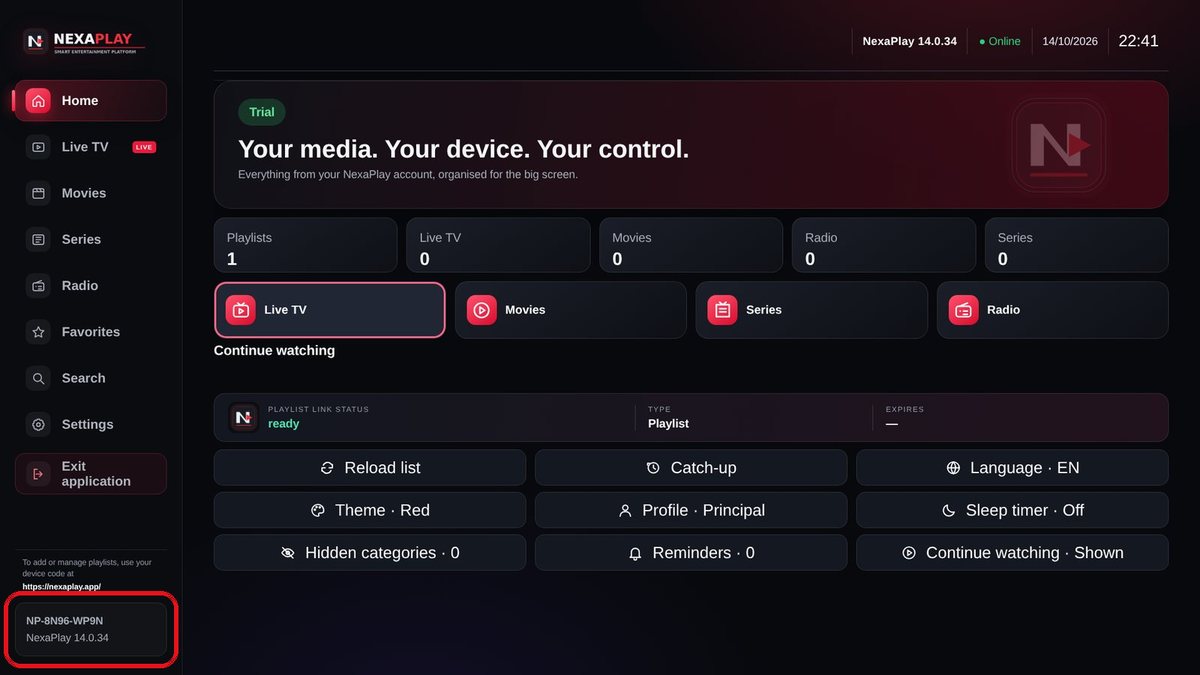
Zapišite kôd uređaja
Kad otvorite NexaPlay, jedinstveni kôd uređaja pojavljuje se dolje lijevo (oblika NP-XXXX-XXXX). Svaki uređaj ima vlastiti kôd.
-
7
Dodajte listu na nexaplay.app
S mobitela ili računala idite na nexaplay.app/upload-list, unesite kôd i dodajte svoju M3U listu ili Xtream podatke (poslužitelj, korisničko ime, lozinka).
Otvori Upload List ↗ -
8
Ponovno učitajte listu u aplikaciji
Vratite se u NexaPlay i pritisnite Ponovno učitaj listu. Kanali, filmovi i serije pojavljuju se za nekoliko sekundi.
Svaki uređaj dobiva 7 dana probe. Ako vam se svidi, aktivirate ga doživotno jednim plaćanjem, bez pretplate.
Aktivirajte svoj uređajČesti problemi
Ne mogu pronaći „Developer Options”
Na novijim Fire TV uređajima izbornik se pojavljuje tek nakon što 7 puta pritisnete naziv uređaja u Settings → My Fire TV → About. Vratite se i ponovno otvorite My Fire TV.
Downloader ne preuzima datoteku
Provjerite jeste li upisali točno nexaplay.app/tv, bez razmaka. Možete upisati i punu adresu: https://nexaplay.app/downloads/NexaplayTv.apk
Kako pronaći aplikaciju nakon instalacije?
Držite tipku Home na daljinskom upravljaču i odaberite Apps. NexaPlay je na kraju; možete ga premjestiti na početni ekran.
Još vam treba pomoć?
Pišite nam i odgovorit ćemo e-mailom, obično u roku od 24 sata. Ako se radi o uređaju, dodajte njegov kôd.