 NexaPlay
Installa NexaPlay su Fire TV
Fire TV Stick, Fire TV Cube e TV Fire TV · 8 passaggi · circa 5 min
Su Fire TV puoi cercare NexaPlay direttamente nello store Amazon. Se non è disponibile nel tuo paese, lo installi in pochi minuti con l'app gratuita Downloader, seguendo i passaggi qui sotto.
- Un Fire TV connesso a internet
- L'app gratuita Downloader (dallo store Amazon)
Opzione rapida: nella schermata principale vai su Find (Cerca), scrivi NexaPlay e premi Get (Scarica). Se l'app compare, hai finito. Altrimenti segui i passaggi qui sotto.
AInstalla l'app
-
1
Installa Downloader
Nella schermata principale vai su Find → Search, scrivi Downloader e installa l'app gratuita Downloader.
-
2
Attiva le Opzioni sviluppatore
Vai su Settings → My Fire TV → About e premi 7 volte sul nome del dispositivo (ad esempio Fire TV Stick), finché compare il messaggio che ora sei uno sviluppatore.
-
3
Consenti le installazioni da Downloader
Torna in Settings → My Fire TV → Developer Options → Install unknown apps e attiva Downloader (ON).
-
4
Scrivi l'indirizzo nexaplay.app/tv
Apri Downloader, seleziona il campo dell'indirizzo, scrivi nexaplay.app/tv e premi Go. Il download parte da solo.
-
5
Installa e apri
Quando compare la finestra di installazione, premi Install, poi Open. Downloader ti chiede se eliminare il file scaricato: scegli Delete per liberare spazio.
BAggiungi la tua lista e inizia a guardare
-
6
Annota il codice del dispositivo
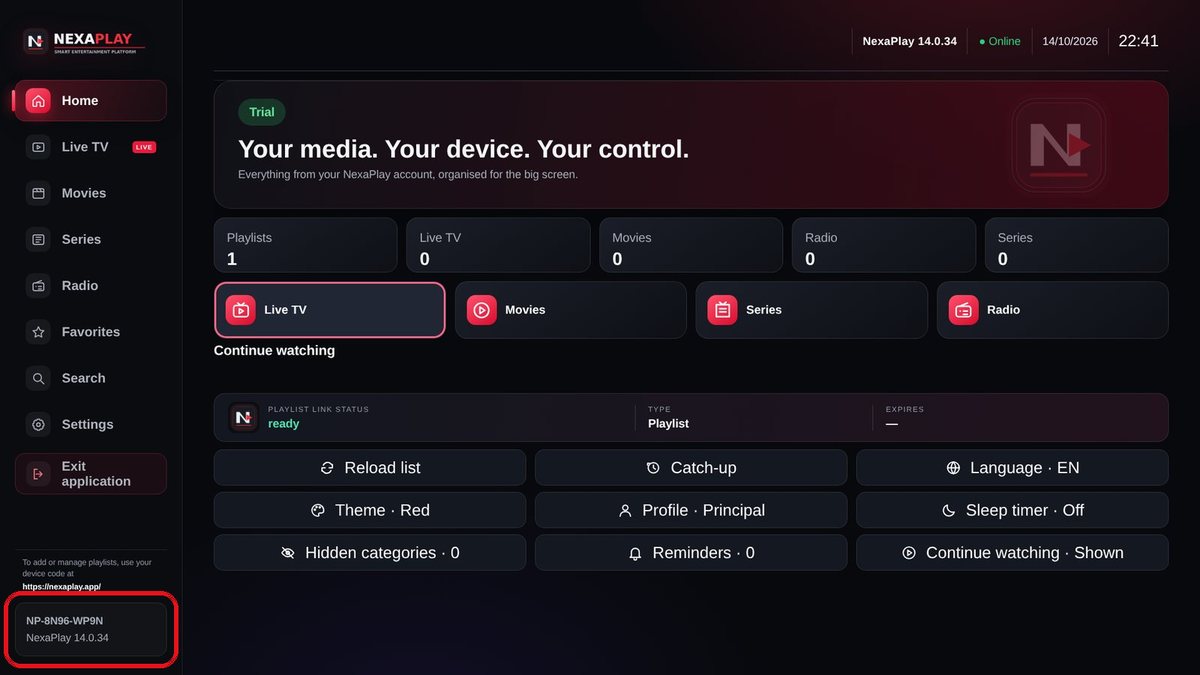
Quando apri NexaPlay, il codice unico del dispositivo compare in basso a sinistra (ha la forma NP-XXXX-XXXX). Ogni dispositivo ha il proprio codice.
-
7
Aggiungi la tua lista su nexaplay.app
Da telefono o computer, vai su nexaplay.app/upload-list, inserisci il codice e aggiungi la tua lista M3U o i dati Xtream (server, nome utente, password).
Apri Upload List ↗ -
8
Ricarica la lista nell'app
Torna in NexaPlay e premi Ricarica lista. Canali, film e serie compaiono in pochi secondi.
Ogni dispositivo ha 7 giorni di prova. Se ti piace, lo attivi a vita con un unico pagamento, senza abbonamento.
Attiva il tuo dispositivoProblemi comuni
Non trovo “Developer Options”
Sui Fire TV più recenti il menu compare solo dopo aver premuto 7 volte sul nome del dispositivo in Settings → My Fire TV → About. Torna indietro e apri di nuovo My Fire TV.
Downloader non scarica il file
Verifica di aver scritto esattamente nexaplay.app/tv, senza spazi. Puoi anche scrivere l'indirizzo completo: https://nexaplay.app/downloads/NexaplayTv.apk
Come trovo l'app dopo l'installazione?
Tieni premuto il tasto Home sul telecomando e scegli Apps. NexaPlay è in fondo; puoi spostarla nella schermata principale.
Hai ancora bisogno di aiuto?
Scrivici e ti risponderemo via email, di solito entro 24 ore. Se riguarda un dispositivo, aggiungi il suo codice.