 NexaPlay
Instalează NexaPlay pe Fire TV
Fire TV Stick, Fire TV Cube și televizoare Fire TV · 8 pași · aprox. 5 min
Pe Fire TV poți căuta NexaPlay direct în magazinul Amazon. Dacă nu apare în țara ta, îl instalezi în câteva minute cu aplicația gratuită Downloader, urmând pașii de mai jos.
- Fire TV conectat la internet
- Aplicația gratuită Downloader (din magazinul Amazon)
Varianta rapidă: pe ecranul principal mergi la Find (Caută), scrie NexaPlay și apasă Get (Descarcă). Dacă aplicația apare, ai terminat. Dacă nu, folosește pașii de mai jos.
AInstalează aplicația
-
1
Instalează Downloader
Pe ecranul principal mergi la Find → Search, scrie Downloader și instalează aplicația gratuită Downloader.
-
2
Activează opțiunile pentru dezvoltatori
Mergi la Settings → My Fire TV → About și apasă de 7 ori pe numele dispozitivului (de exemplu Fire TV Stick), până apare mesajul că ești dezvoltator.
-
3
Permite instalarea din Downloader
Înapoi în Settings → My Fire TV → Developer Options → Install unknown apps, pornește opțiunea pentru Downloader (ON).
-
4
Scrie adresa nexaplay.app/tv
Deschide Downloader, selectează câmpul pentru adresă, scrie nexaplay.app/tv și apasă Go. Descărcarea pornește singură.
-
5
Instalează și deschide
Când apare fereastra de instalare, apasă Install, apoi Open. Downloader te întreabă dacă ștergi fișierul descărcat: alege Delete, ca să eliberezi spațiu.
BAdaugă lista ta și pornește
-
6
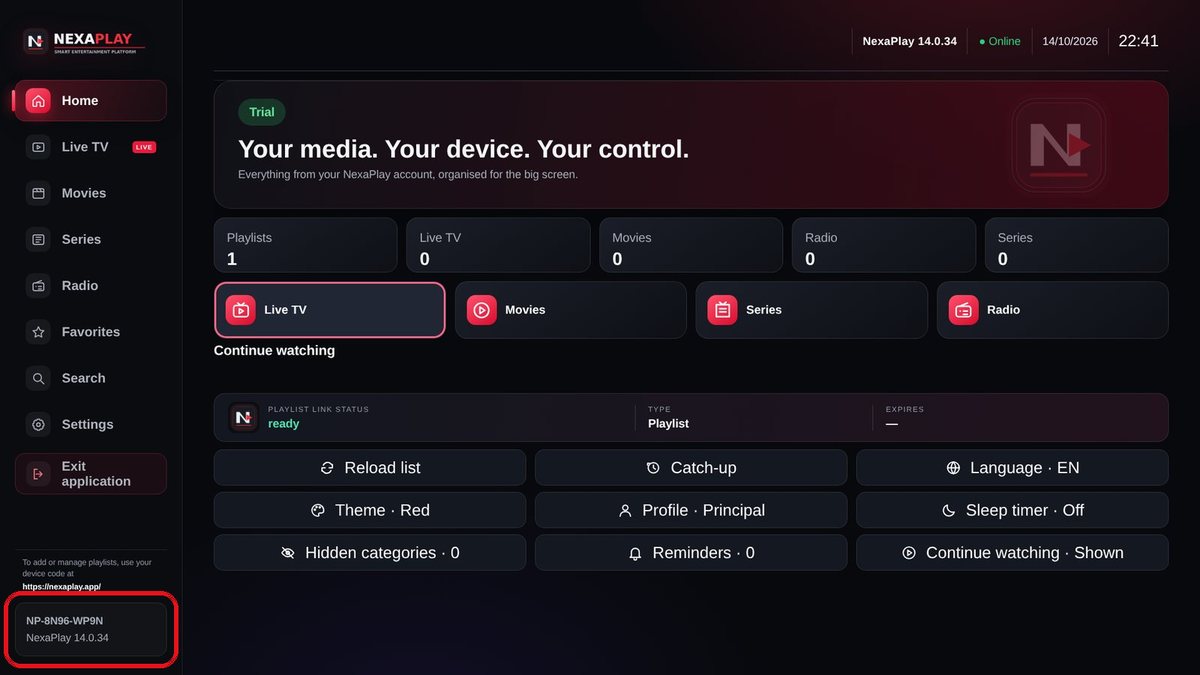
Notează codul dispozitivului
Când deschizi NexaPlay, codul unic al dispozitivului apare jos, în stânga (de forma NP-XXXX-XXXX). Fiecare dispozitiv are propriul cod.
-
7
Adaugă lista pe nexaplay.app
De pe telefon sau calculator, intră pe nexaplay.app/upload-list, scrie codul și adaugă lista ta M3U sau datele Xtream (server, utilizator, parolă).
Deschide Upload List ↗ -
8
Reîncarcă lista în aplicație
Înapoi în NexaPlay, apasă Reîncarcă lista. Canalele, filmele și serialele apar în câteva secunde.
Primești 7 zile de probă pe fiecare dispozitiv. Dacă îți place, îl activezi pe viață cu o singură plată, fără abonament.
Activează dispozitivulProbleme frecvente
Nu găsesc opțiunea „Developer Options”
Pe Fire TV mai noi, meniul apare abia după ce apeși de 7 ori pe numele dispozitivului în Settings → My Fire TV → About. Ieși și intră din nou în My Fire TV.
Downloader nu descarcă fișierul
Verifică dacă ai scris exact nexaplay.app/tv, fără spații. Poți scrie și adresa completă: https://nexaplay.app/downloads/NexaplayTv.apk
Cum găsesc aplicația după instalare?
Ține apăsat butonul Home pe telecomandă și alege Apps. NexaPlay este la final; o poți muta pe ecranul principal.
Încă ai nevoie de ajutor?
Scrie-ne și îți răspundem pe email, de obicei în maximum 24 de ore. Dacă e vorba de un dispozitiv, adaugă și codul lui.