 NexaPlay
Instalează NexaPlay pe Samsung TV
Televizoare Samsung Smart TV (Tizen) · 7 pași · aprox. 3 min
NexaPlay se instalează direct din magazinul de aplicații al televizorului Samsung. Nu ai nevoie de stick-uri sau de alte dispozitive.
- Televizor Samsung Smart TV conectat la internet
- Telecomanda televizorului
AInstalează aplicația
-
1
Conectează televizorul la internet
Deschide Setări → General → Rețea și verifică dacă televizorul este conectat prin Wi-Fi sau cablu.
-
2
Deschide Apps
Apasă butonul Home de pe telecomandă și alege Apps din bara de jos.
-
3
Caută „NexaPlay”
Selectează lupa din colțul de sus și scrie NexaPlay cu tastatura de pe ecran.
-
4
Instalează aplicația
Deschide NexaPlay din rezultate și apasă Instalare. După instalare, aplicația apare și în bara de pe ecranul principal.
BAdaugă lista ta și pornește
-
5
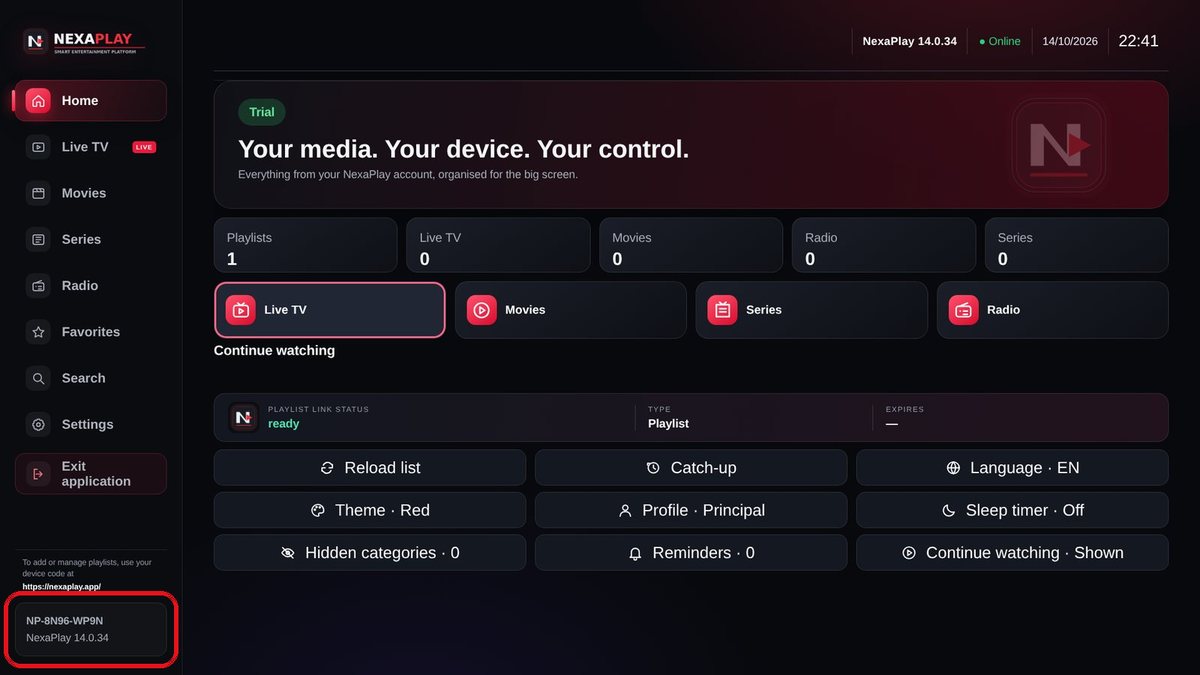
Notează codul dispozitivului
Când deschizi NexaPlay, codul unic al dispozitivului apare jos, în stânga (de forma NP-XXXX-XXXX). Fiecare dispozitiv are propriul cod.
-
6
Adaugă lista pe nexaplay.app
De pe telefon sau calculator, intră pe nexaplay.app/upload-list, scrie codul și adaugă lista ta M3U sau datele Xtream (server, utilizator, parolă).
Deschide Upload List ↗ -
7
Reîncarcă lista în aplicație
Înapoi în NexaPlay, apasă Reîncarcă lista. Canalele, filmele și serialele apar în câteva secunde.
Primești 7 zile de probă pe fiecare dispozitiv. Dacă îți place, îl activezi pe viață cu o singură plată, fără abonament.
Activează dispozitivulProbleme frecvente
Nu găsesc NexaPlay în Apps
Actualizează software-ul televizorului (Setări → Asistență → Actualizare software) și caută din nou. Unele modele foarte vechi sau din anumite țări nu au acces la toate aplicațiile. Dacă tot nu apare, scrie-ne modelul televizorului.
Aplicația s-a închis sau nu pornește
Oprește televizorul din priză 30 de secunde, apoi pornește-l din nou și deschide NexaPlay.
Încă ai nevoie de ajutor?
Scrie-ne și îți răspundem pe email, de obicei în maximum 24 de ore. Dacă e vorba de un dispozitiv, adaugă și codul lui.