 NexaPlay
Instala NexaPlay en Windows
Windows 10 / 11 · 64 bits · 5 pasos · unos 2 min
En el ordenador, NexaPlay se instala desde Microsoft Store. Las actualizaciones llegan automáticamente, directamente de Microsoft.
- Windows 10 u 11 de 64 bits
- Una cuenta de Microsoft (normalmente ya has iniciado sesión)
AInstala la app
-
1
Abre Microsoft Store
Pulsa el botón de arriba o abre la app Microsoft Store desde el menú Inicio y busca NexaPlay.
-
2
Pulsa “Obtener”
Pulsa Obtener (o Instalar). Cuando termine la instalación, pulsa Abrir. NexaPlay también aparece en el menú Inicio.
BAñade tu lista y empieza a ver
-
3
Apunta el código del dispositivo
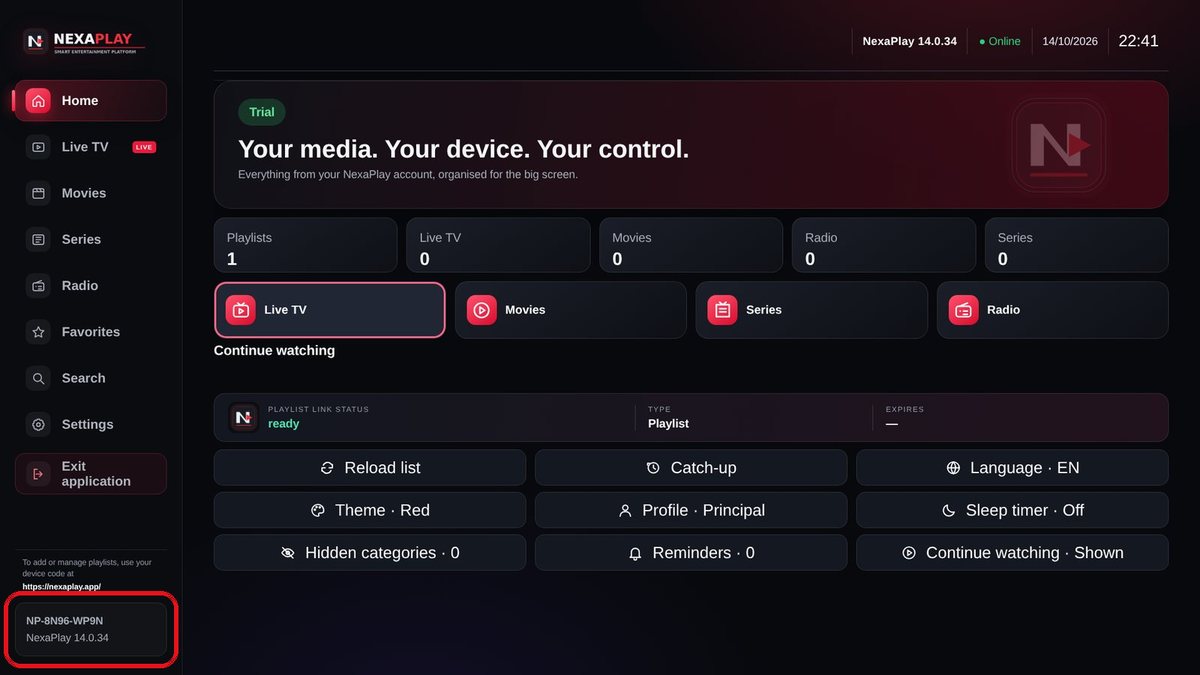
Al abrir NexaPlay, el código único del dispositivo aparece abajo a la izquierda (tiene la forma NP-XXXX-XXXX). Cada dispositivo tiene su propio código.
-
4
Añade tu lista en nexaplay.app
Desde el móvil o el ordenador, ve a nexaplay.app/upload-list, introduce el código y añade tu lista M3U o tus datos Xtream (servidor, usuario, contraseña).
Abrir Upload List ↗ -
5
Recarga la lista en la app
Vuelve a NexaPlay y pulsa Recargar lista. Los canales, películas y series aparecen en segundos.
Cada dispositivo tiene 7 días de prueba. Si te gusta, lo activas de por vida con un único pago, sin suscripción.
Activa tu dispositivoProblemas frecuentes
El botón “Obtener” no hace nada
Cierra Microsoft Store, ábrelo de nuevo y comprueba que has iniciado sesión con tu cuenta de Microsoft (el icono de arriba).
¿Todavía necesitas ayuda?
Escríbenos y te responderemos por correo, normalmente en un máximo de 24 horas. Si se trata de un dispositivo, añade su código.