 NexaPlay
Instalirajte NexaPlay na Windows
Windows 10 / 11 · 64-bitni · 5 koraka · oko 2 min
Na računalu se NexaPlay instalira iz Microsoft Storea. Ažuriranja stižu automatski, izravno od Microsofta.
- Windows 10 ili 11, 64-bitni
- Microsoft račun (obično ste već prijavljeni)
AInstalirajte aplikaciju
-
1
Otvorite Microsoft Store
Pritisnite gumb iznad ili otvorite aplikaciju Microsoft Store iz izbornika Start i potražite NexaPlay.
-
2
Pritisnite „Preuzmi”
Pritisnite Preuzmi (ili Instaliraj). Kad instalacija završi, pritisnite Otvori. NexaPlay se pojavljuje i u izborniku Start.
BDodajte listu i počnite gledati
-
3
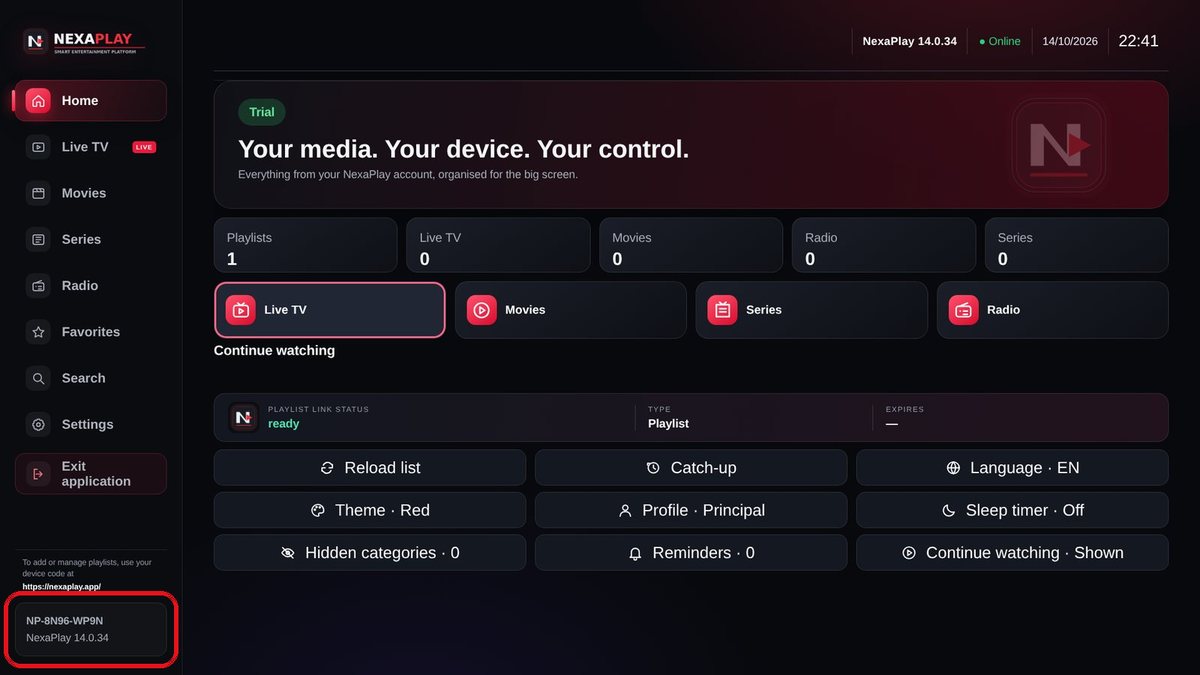
Zapišite kôd uređaja
Kad otvorite NexaPlay, jedinstveni kôd uređaja pojavljuje se dolje lijevo (oblika NP-XXXX-XXXX). Svaki uređaj ima vlastiti kôd.
-
4
Dodajte listu na nexaplay.app
S mobitela ili računala idite na nexaplay.app/upload-list, unesite kôd i dodajte svoju M3U listu ili Xtream podatke (poslužitelj, korisničko ime, lozinka).
Otvori Upload List ↗ -
5
Ponovno učitajte listu u aplikaciji
Vratite se u NexaPlay i pritisnite Ponovno učitaj listu. Kanali, filmovi i serije pojavljuju se za nekoliko sekundi.
Svaki uređaj dobiva 7 dana probe. Ako vam se svidi, aktivirate ga doživotno jednim plaćanjem, bez pretplate.
Aktivirajte svoj uređajČesti problemi
Gumb „Preuzmi” ne radi ništa
Zatvorite Microsoft Store, ponovno ga otvorite i provjerite jeste li prijavljeni Microsoft računom (ikona na vrhu).
Još vam treba pomoć?
Pišite nam i odgovorit ćemo e-mailom, obično u roku od 24 sata. Ako se radi o uređaju, dodajte njegov kôd.