 NexaPlay
Installa NexaPlay su Windows
Windows 10 / 11 · 64 bit · 5 passaggi · circa 2 min
Sul computer, NexaPlay si installa dal Microsoft Store. Gli aggiornamenti arrivano automaticamente, direttamente da Microsoft.
- Windows 10 o 11 a 64 bit
- Un account Microsoft (di solito hai già effettuato l'accesso)
AInstalla l'app
-
1
Apri il Microsoft Store
Premi il pulsante qui sopra oppure apri l'app Microsoft Store dal menu Start e cerca NexaPlay.
-
2
Premi “Ottieni”
Premi Ottieni (o Installa). Al termine dell'installazione premi Apri. NexaPlay compare anche nel menu Start.
BAggiungi la tua lista e inizia a guardare
-
3
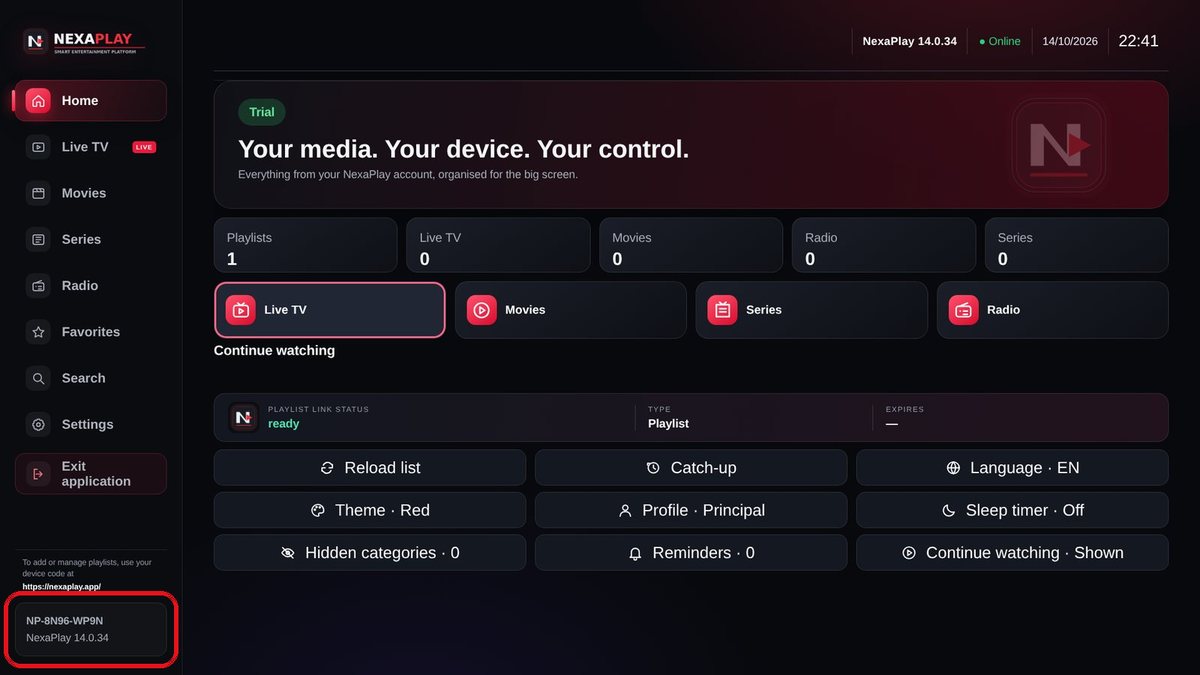
Annota il codice del dispositivo
Quando apri NexaPlay, il codice unico del dispositivo compare in basso a sinistra (ha la forma NP-XXXX-XXXX). Ogni dispositivo ha il proprio codice.
-
4
Aggiungi la tua lista su nexaplay.app
Da telefono o computer, vai su nexaplay.app/upload-list, inserisci il codice e aggiungi la tua lista M3U o i dati Xtream (server, nome utente, password).
Apri Upload List ↗ -
5
Ricarica la lista nell'app
Torna in NexaPlay e premi Ricarica lista. Canali, film e serie compaiono in pochi secondi.
Ogni dispositivo ha 7 giorni di prova. Se ti piace, lo attivi a vita con un unico pagamento, senza abbonamento.
Attiva il tuo dispositivoProblemi comuni
Il pulsante “Ottieni” non fa nulla
Chiudi il Microsoft Store, riaprilo e verifica di aver effettuato l'accesso con il tuo account Microsoft (l'icona in alto).
Hai ancora bisogno di aiuto?
Scrivici e ti risponderemo via email, di solito entro 24 ore. Se riguarda un dispositivo, aggiungi il suo codice.